
Гайд для роутеров Keenetic/Netcraze. В качестве VPN используется Amnezia Premium (Amnezia WG).
Примечания перед началом
- На любой Keenetic/Netcraze можно поставить AmneziaVPN (чем дороже роутер, тем выше скорость).
- Рекомендуется рассматривать новые роутеры на процессоре ARM.
- Если основной роутер от провайдера не Keenetic/Netcraze, можно поставить Keenetic/Netcraze вторым роутером только под VPN подключив его просто к основному роутеру.
1) VPN: что используем и почему
В гайде используется Amnezia Premium (на базе WireGuard), потому что:
- менее детектируемый
- 20 локаций, техподдержка 24/7
- дешевле аренды VPS
- доступен на всех платформах, включая роутеры
Если текущий VPN тормозит или часто отваливается — AmneziaWG работает намного стабильнее.
Официальный сайт Amnezia часто попадает под блокировки, поэтому используйте [**зеркало**](<https://storage.googleapis.com/amnezia/amnezia.org?m-path=premium&arf=GBTGPZWMDQYATUYD>) [Amnezia VPN](<https://storage.googleapis.com/amnezia/amnezia.org?m-path=premium&arf=GBTGPZWMDQYATUYD>) Сохраните ссылку на зеркало у себя в браузере что бы всегда иметь доступ к актуальному сайту Amnezia
2) Выгрузка конфигурации (Amnezia)
- Зайдите в личный кабинет Amnezia Premium.
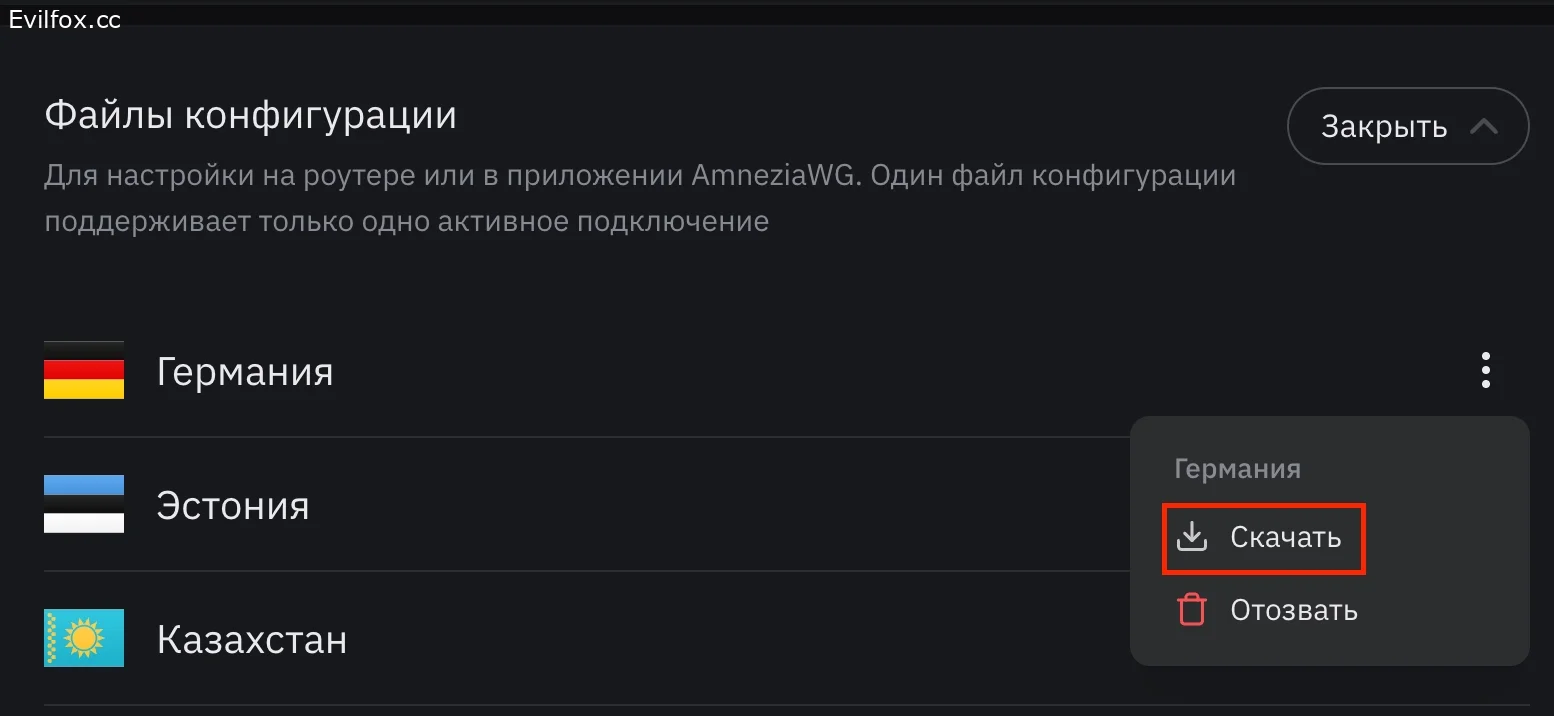
- Откройте раздел Файлы конфигурации.
- Выберите нужную локацию (например, Германия).
- Скачайте конфигурацию (файл *.conf).
3) Установка конфигурации на роутер Keenetic/Netcraze
3.1 Включить компонент WireGuard
- Откройте веб-интерфейс роутера:
http://192.168.1.1(по умолчанию). - Войдите в админку (логин часто
Admin, пароль — тот, что задавали при настройке). - Перейдите: Управление → Настройка системы.
- Выберите Изменить набор компонентов.
- Найдите компонент WireGuard и установите его.
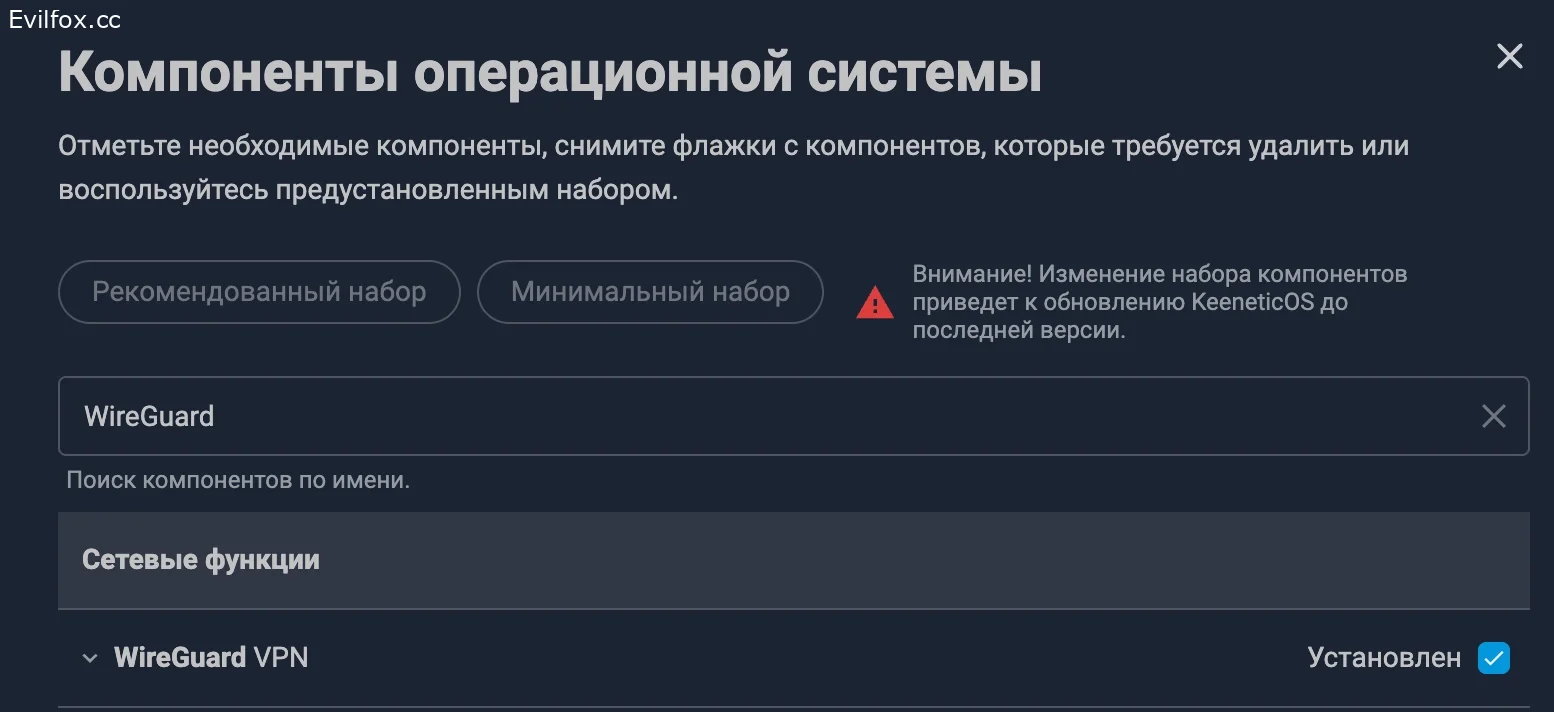
- Дождитесь перезагрузки роутера.
3.2 Импортировать конфигурацию WireGuard
- Перейдите: Интернет → Другие подключения.
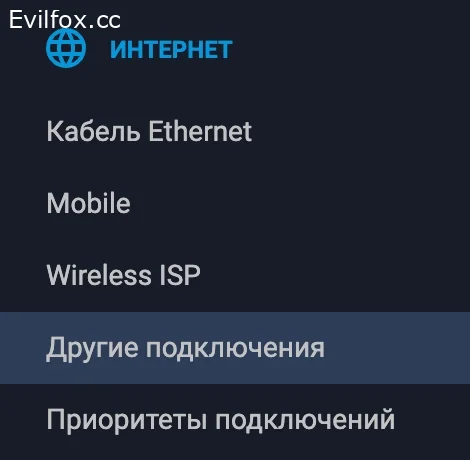 В блоке WireGuard выберите Загрузить из файла.

- Укажите файл *.conf, скачанный из личного кабинета Amnezia.
- Откройте созданное подключение и включите:
- Использовать для выхода в интернет (галочка)
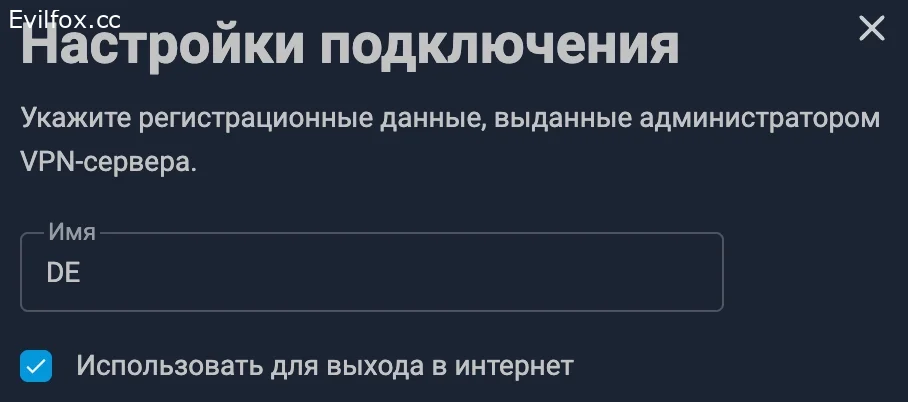
- Сохраните настройки.
- Включите подключение (ползунок Вкл).
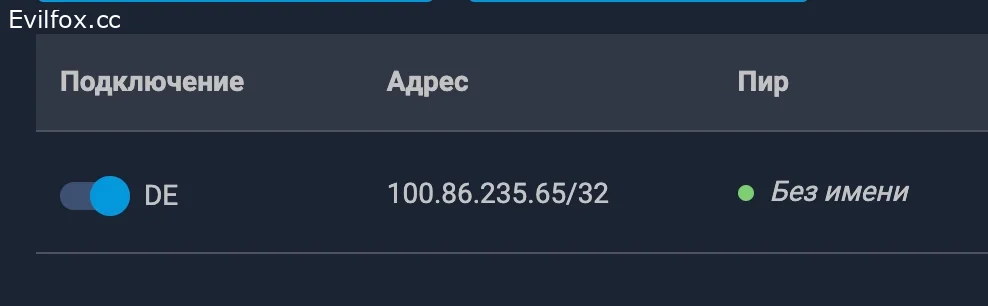
- Если Пир горит зелёным — соединение установлено.
4) VPN на устройство/сеть (политики) — «всё устройство через VPN»
Это удобно, если нужно заворачивать через VPN:
- конкретное устройство (ПК/телефон/ТВ)
- или целую Wi‑Fi сеть/сегмент
Настройка политики
- Перейдите: Интернет → Приоритеты подключений.
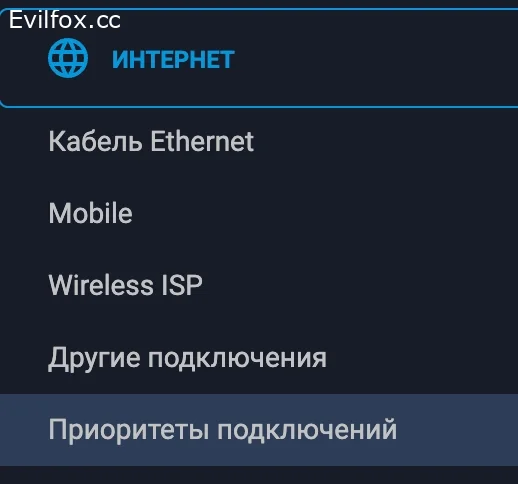
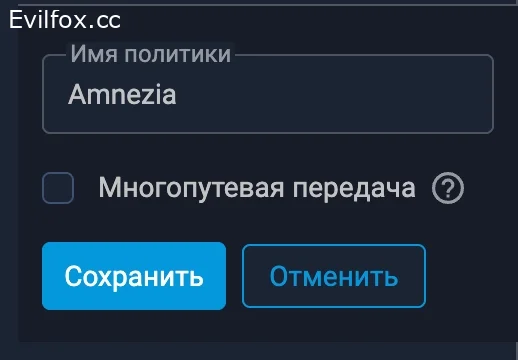
- Нажмите Добавить политику.
- Задайте имя (например,
Amnezia) и сохраните.
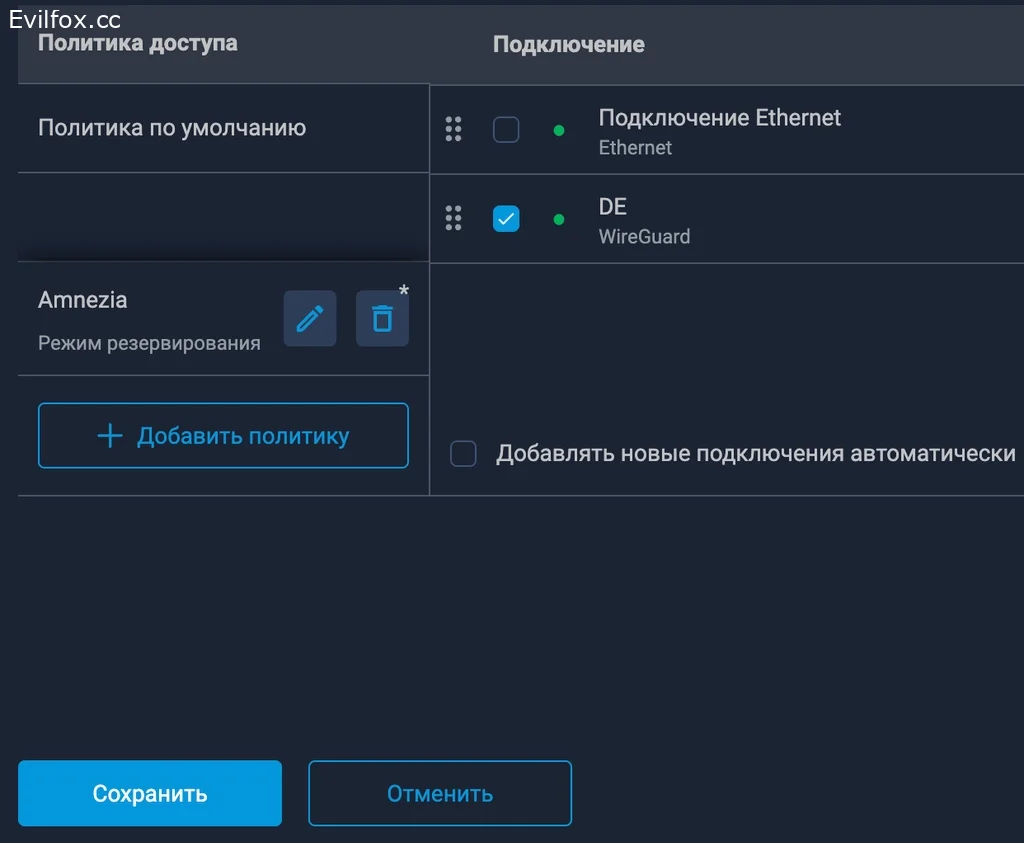
 Отметьте галочку на вашем WireGuard‑подключении и нажмите Сохранить.
- Перейдите во вкладку Применение политик.
- Перетащите нужные устройства/сети в политику
Amnezia.
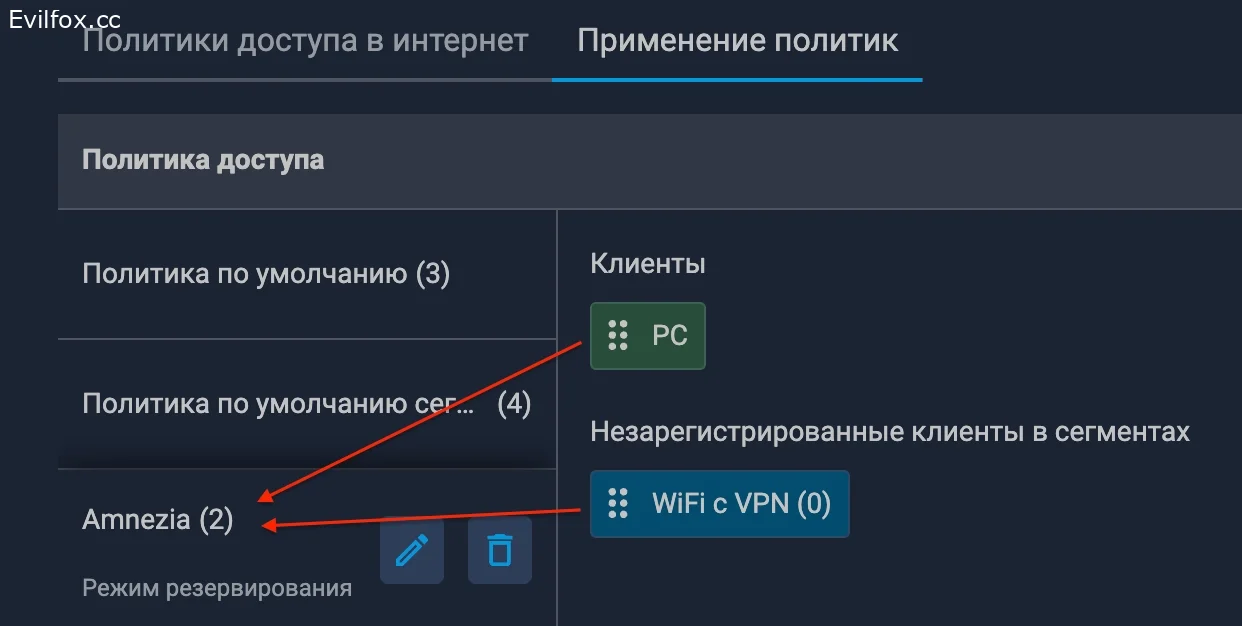
(Опционально) Создать отдельную Wi‑Fi сеть под VPN
- Вкладка: Мои сети и Wi‑Fi
- Нажмите + и создайте новый сегмент/сеть, затем перетащите её в политику
Amnezia.
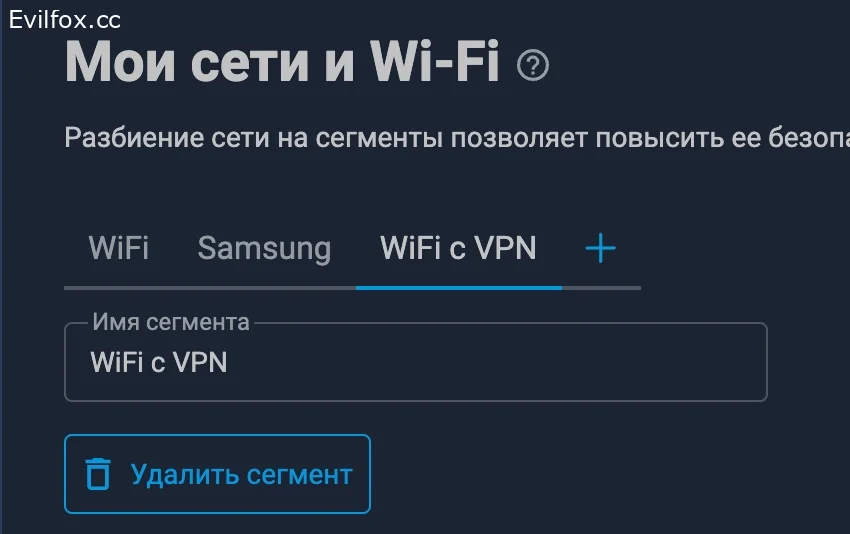
5) Раздельная маршрутизация (Split tunneling) — «часть сайтов через VPN»
В реальности часто бывает так, что не весь трафик должен идти через VPN (некоторые сайты/банки/сервисы могут работать хуже через VPN). Поэтому вариант ниже — более «практичный»:
- по умолчанию — напрямую через провайдера
- конкретные сервисы — через VPN (по маршрутам)
<aside> 📌
Перед настройкой маршрутов политику Amnezia лучше удалить, а устройство вернуть в политику по умолчанию.
</aside>
5.1 Куда заходить на роутере
- Откройте: Сетевые правила → Маршрутизация (IPv4‑маршруты).
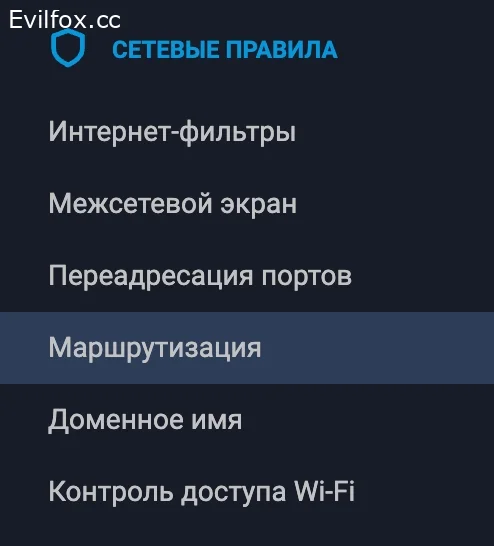
5.2 Сгенерировать маршруты для нужного сервиса (пример: YouTube)
- Откройте сайт: https://iplist.opencck.org/ru/ (альтернативный сайт с маршрутами https://github.com/RockBlack-VPN/ip-address/tree/main/Global тут могут быть и другие сайты которые вам могут быть нужны)
- Выберите формат: Keenetic Routes (.bat)
- Тип данных: IP‑зоны ipv4 (CIDR)
- Найдите сервис (например, YouTube) и отметьте галочкой.
- Отметьте Сохранить как файл и скачайте
ip-list.bat.
5.3 Загрузить *.bat на роутер
- На странице маршрутизации нажмите Загрузить.
- Обязательно выберите интерфейс: ваше WireGuard‑подключение (например,
DE). - Загрузите скачанный
ip-list.bat. - После импорта маршруты будут добавлены. При необходимости их можно удалить одной кнопкой.
Завершение
Таким образом можно добавлять маршруты и для других сайтов/сервисов.
